Компьютер не видит флешку — 10 способов исправить
Вы вставили флешку, Windows сыграла звук подключения — и ничего. В «Этом компьютере» диска нет, хотя минуту назад на нём лежали фотографии с отпуска. Система увидела устройство на уровне шины, но не доехала до файловой системы, а между этими двумя событиями лежит целая пропасть из драйверов, букв тома и таблиц разделов. Разбираю по слоям: где именно застряла ваша флешка и как вытащить её оттуда за десять шагов, от проверки порта до пересоздания тома.
Краткое решение
- Вставьте флешку в порт на материнской плате, минуя переднюю панель и хабы: нет звука подключения — проблема в порте или питании, со звуком идём дальше.
- Откройте diskmgmt.msc: диск виден без буквы — назначьте букву, виден как RAW — переходите к статье про форматирование с сохранением данных, не виден вовсе — шаг 3.
- В devmgmt.msc раскройте «Дисковые устройства»: жёлтый треугольник на накопителе лечится удалением устройства и переподключением.
- Не виден ни в одной утилите — проверьте флешку на другом ПК: мертва везде — это аппаратный слой, жива там — копаем драйверы USB-контроллера.
Почему Windows видит устройство, но не видит диск
Подключение накопителя — это три слоя, и сбой на каждом даёт свой симптом. Шина USB через драйвер usbhub опрашивает дескрипторы устройства: здесь живёт ошибка «устройство не опознано». Дальше драйвер usbstor.sys создаёт объект дискового устройства: сбой на этом слое прячет флешку из диспетчера, но оставляет след в «Других устройствах». Третий слой — менеджер томов mountmgr: он читает таблицу разделов и назначает букву, и именно здесь флешка превращается в невидимку со звуком подключения.
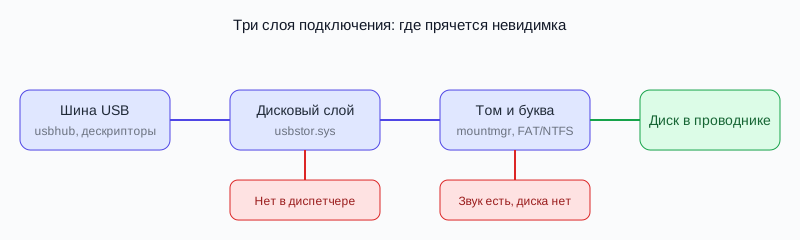
Десять способов вернуть флешку
1. Порт на материнской плате вместо передней панели
Передние порты корпуса держатся на тонких шлейфах и часто недокормлены по питанию: контроллер флешки стартует, а до инициализации памяти не дотягивает. Вставляйте накопитель в порт на задней панели системного блока, напрямую, без удлинителей и хабов. На ноутбуке выбирайте порт с другой стороны корпуса: контроллеры там разведены по разным линиям питания.
2. Звук подключения как первый диагноз
Звук есть — шина устройство увидела, проблема выше по слоям. Звука нет — система не увидела даже дескрипторы: проверяйте порт, кабель питания корпуса и сам накопитель на другом ПК. Тишина при заведомо живом порте — признак мёртвого контроллера флешки, программно он уже не лечится.
3. Управление дисками: вернуть букву тома
diskmgmt.msc
Найдите строку с вашим объёмом: ориентир — размер диска. Правой кнопкой по тому: «Изменить букву диска или путь к диску» → «Добавить» → назначьте свободную букву. Проводник подхватит том без перезагрузки. Если буква серая и пункт недоступен — том повреждён, переходите к шагу 6.
4. Диспетчер устройств: удалить сбойный экземпляр
devmgmt.msc
Раскройте «Дисковые устройства» и «Контроллеры USB». Жёлтый треугольник или код 43 на накопителе: правой кнопкой → «Удалить устройство», галочку удаления драйвера не ставьте, затем выньте флешку и вставьте снова. Windows пересоздаст экземпляр устройства с чистой историей ошибок.
5. Пересоздание драйвера USB-контроллера
Если треугольники висят на корневых концентраторах, удалите в «Контроллерах USB» каждый пункт «USB Root Hub» по очереди и выполните «Действие → Обновить конфигурацию оборудования». На минуту отвалятся все USB-устройства, включая мышь: это норма, система переподнимет стек с нуля. Подробно стек разобран в статье про обновление драйверов USB-контроллера.
6. diskpart: снять атрибут только для чтения
Иногда том примонтирован, но помечен read-only на уровне диска: проводник его игнорирует. Запустите оболочку от администратора и выполните по шагам, диск выбирайте строго по размеру:
diskpart
list disk
select disk 2
attributes disk clear readonly
exit
Цифру диска подставьте свою. Ошибка «attributes disk clear readonly» не помогла — таблица разделов повреждена, это территория восстановления данных.
7. Реестр: убрать фильтры класса USB
Сторонние драйверы и антивирусы прописывают фильтры в класс USB, и весь стек начинает спотыкаться. Сначала экспортируйте ветку реестра файлом-резервом, затем удалите фильтры:
reg delete "HKLM\SYSTEM\CurrentControlSet\Control\Class\{36fc9e60-c465-11cf-8056-444553540000}" /v UpperFilters /f
reg delete "HKLM\SYSTEM\CurrentControlSet\Control\Class\{36fc9e60-c465-11cf-8056-444553540000}" /v LowerFilters /f
Перезагрузка обязательна: фильтры загружаются при старте стека.
8. Призраки прошлых подключений
Старые экземпляры флешки занимают букву и мешают новому подключению. Покажите скрытые устройства и вычистите серые копии:
set devmgr_show_nonpresent_devices=1
devmgmt.msc
В диспетчере: «Вид → Показать скрытые устройства», затем в «Дисковых устройствах» удалите все серые строки с именем вашей флешки и переподключите накопитель.
9. Проверка на другом ПК: вердикт аппаратке
Живой контроллер определяется на любой машине: нет — накопитель умер физически, и дальше только паяльник или сервис. Определяется, но тоже без буквы — проблема в таблице разделов, читайте материал про флешку, которая просит форматирование, там разбор сохранения файлов до переразметки.
10. Диск нужен сейчас, данные не важны
Пересоздание тома возвращает накопитель в строй за минуту, но стирает всё содержимое: в diskmgmt.msc правой кнопкой по тому → «Удалить том» → «Создать простой том». Для флешек с битой прошивкой контроллера есть фирменные утилиты массового производства (MPTool): они прошивают контроллер заново, данные при этом не выживают.

Если флешка пропала после…
- Обновления Windows: система подтянула несовместимый драйвер стека, лечится шагом 5 с пересозданием концентраторов.
- Аварийного извлечения на записи: таблица FAT ушла в несогласованное состояние, том помечается RAW, данные спасаются до переразметки, см. статью про форматирование с сохранением файлов.
- Подключения через хаб или удлинитель: просадка питания, лечится шагом 1, подробности в разборе нерабочего USB-хаба.
- Установки антивируса с контролем съёмных носителей: он монтирует том в свою песочницу и прячет из проводника, смотрите журнал блокировок.
Частые факапы
- Нажать «Форматировать» в первом же всплывающем окне Windows: вы убиваете таблицу FAT поверх живых данных, восстановление дорожает в разы.
- Выбирать диск в diskpart на глаз: select disk не того размера стирает системный том или семейный архив, ориентир только по объёму.
- Гнуть контакты разъёма иглой на включённом ПК: короткое замыкание по линиям питания добивает живой контроллер.
Мини-FAQ
На телевизоре флешка видна, а на компьютере нет — почему? ТВ-ридер читает FAT32 напрямую и не спрашивает у Windows ни букв, ни фильтров класса. Живая на телевизоре флешка доказывает: аппаратка здорова, копать надо стек и реестр ПК, шаги 5–8.
Флешка ощутимо греется при подключении — это нормально? До 40–50 градусов для компактных корпусов норма: контроллер и чипы памяти греются под нагрузкой. Палец не терпит — превышение, отключайте и читайте разбор перегрева USB-устройств.
Поможет ли diskpart clean, если данные не нужны? Да, при живом контроллере clean снимает повреждённую таблицу целиком, и простой том создаётся с нуля. При мёртвом контроллере не поможет ничего программного, признак — отсутствие звука подключения на любом ПК.
Вывод
Невидимая флешка почти никогда не мертва: она застряла на одном из трёх слоёв между шиной и проводником. Звук подключения делит диагноз пополам, diskmgmt.msc и devmgmt.msc указывают слой, а буква тома и пересоздание экземпляра возвращают диск в строй за минуты. Если том ушёл в RAW и файлы дороги — не форматируйте ничего, сначала сохраните содержимое по разборам флешка просит форматирование — как сохранить данные и флешка показывает 0 байт — восстановление, а защиту от записи снимайте по отдельной инструкции.